将手机里的文件、照片传输到手机U盘,是备份数据和释放手机存储空间的常用方法。使用手机数据线进行操作,是一种稳定高效的传输方式。下面将分步详解操作流程,并附上注意事项。
核心原理与准备工作
手机通过数据线连接手机U盘(通常指OTG U盘或Type-C/U盘二合一U盘)时,手机充当了“主机”,U盘则作为外接存储设备被识别。此过程通常需要手机支持OTG(On-The-Go)功能。
准备工作:
1. 确认手机OTG功能: 绝大多数近年来的Android手机都支持OTG。您可以在手机设置中搜索“OTG”来确认并开启。部分手机在连接设备时会自动启用。
2. 准备硬件:
* 一部智能手机。
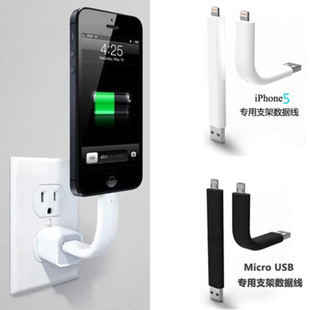
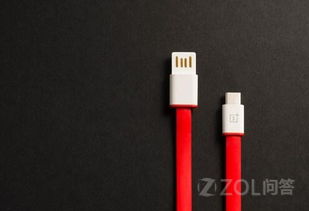
- 一个手机U盘(接口需与手机充电口匹配,如Type-C、Micro-USB或Lightning)。
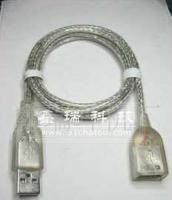
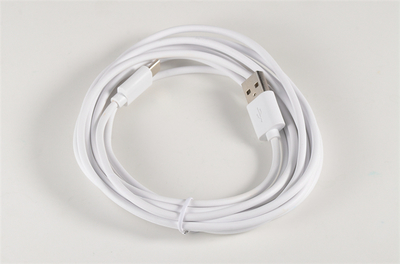
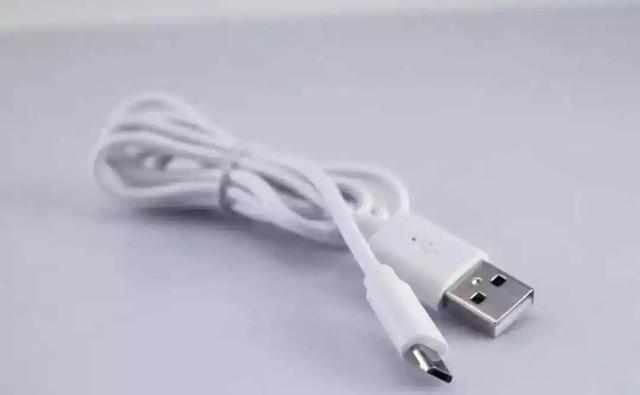
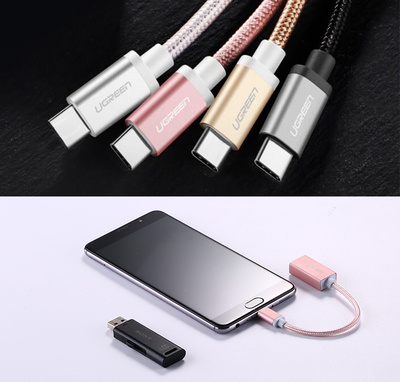
- 如果需要,一根额外的数据线(例如,如果U盘是标准USB-A口,而手机是Type-C口,则需要一根“USB-A转Type-C”的OTG转接线)。
- 确保U盘格式兼容: 手机通常能识别FAT32、exFAT格式的U盘。如果U盘是NTFS格式,部分手机可能无法正常读写,需要在电脑上提前格式化。
分步操作流程
第一步:物理连接
将手机U盘直接插入手机的充电端口。如果是通过OTG转接线连接,则先将转接线插入手机,再将U盘插入转接线的USB口。
第二步:系统识别与授权
连接成功后,手机通常会发出提示音,并可能在屏幕顶部下拉的通知栏中显示“USB设备已连接”、“点击查看USB存储设备”或类似的提示。点击该通知。
部分手机(特别是华为、小米、OPPO、vivo等品牌)会弹出文件管理类App的窗口,询问您以何种方式访问U盘。选择“文件管理”或类似选项即可。
如果手机没有自动弹出,您可以手动打开手机自带的 “文件管理” 或 “我的文件” App。在应用内部,您应该能看到一个新增的存储设备,名称可能是“USB设备”、“OTG”或U盘品牌名。
第三步:传输文件与照片
1. 从手机复制到U盘:
* 在“文件管理”App中,先浏览手机内部存储(通常名为“内部存储”或“手机存储”),找到您想传输的文件或照片所在的文件夹(例如,“DCIM”文件夹内存放照片)。
- 长按需要传输的文件或文件夹,选择“复制”或“移动”。
- 然后,在文件管理界面切换到U盘目录,进入您想存放的目标文件夹,点击“粘贴”即可。
- 批量操作: 在文件列表视图下,您可以点选多个文件或文件夹,然后一次性进行复制/移动操作,提高效率。
第四步:安全移除
传输完成后,切勿直接拔下U盘,以免数据损坏。正确操作是:从手机屏幕顶部下拉,在通知栏找到USB连接的通知,点击“安全移除”或“弹出”。待手机提示“USB设备已安全移除”后,再物理拔下U盘或转接线。
常见问题与提示
- 手机无法识别U盘? 请检查OTG功能是否开启、U盘格式是否兼容、连接是否松动,或尝试重启手机。也可能是U盘本身损坏或耗电过大(某些手机对U盘供电能力有限)。
- 传输速度慢? 受限于U盘读写速度、手机接口协议(USB 2.0/3.0)以及文件大小,大文件传输需要耐心。确保手机后台没有大量占用IO的操作。
- iPhone用户请注意: iPhone使用Lightning接口,需要购买经过MFi认证的Lightning接口U盘或专用读卡器。连接后,通常需要使用U盘厂商提供的专用App来管理文件传输,操作逻辑与上述类似。
- 数据安全: 重要数据建议在传输后,在手机和U盘上都保留一份作为备份。定期将U盘中的重要数据再备份到电脑或云端是更安全的做法。
通过以上步骤,您可以轻松、安全地利用数据线将手机中的珍贵照片、重要文档等转移到手机U盘中,实现数据的便携管理和存储空间的扩展。